Showing posts with label Blogging. Show all posts

Wednesday, September 21, 2011

Menghilangkan Shorcut Arrow

Tampilan Dekstop biasanya dihiasi oleh schorcut sebagai perwakilan program yang akan dibuka agar mudah tidak mencari-cari ke menu start>program. Shorcut tersebut menurut bawaannya terlihat bersih asalkan berasal dari windows seperti icon "my computer", "recycle bin". Namun jika berasal dari icon program selain bawaan windows akan terlihat perbedaannya yaitu mempunya panah kecil.

Panah kecil tersebut terkadang dianggap kurang enak dilihat oleh kebanyakan orang karena seperti icon folder yang terkena virus shorcut. Nah bagi shobat yang ingin menghilangkan panah pada shorcut arrow berikut 2 cara bisa dicoba dan dipastikan manjur. Berikut Tipsnya;

1. Menggunakan Program Tun Up. Sesudah diinstal program TunUp silahkan buka dan masuk ke style cari judul appreance icon, dan buang centang pada kotak "shorcut arrow". Secara otomatis ketika di"apply" panah akan menghilang. Cara ini Ridho dapat dari hasil Googling. Terima kasih Mbah Google....
2. Nah...!, cara yang kedua ini Ridho dapat dari seorang shobat blogger Rafi416 yaitu dengan cara mem-Buka start>run>regedit>HKEY_CLASSES_ROOT (shobat pencet huruf "L" dan temukan "lnkfile" dan tambahkan huruf "s" pada "IsShortcut" sehingga menjadi "IsShortcuts". Kemudian lakukan hal yang sama pada "piffile". Kemudian restart komputer, dijamin panah pada shorcut akan hilang.

Bagi shobat yang menggunakan Win7 Profesional harus menggunakan TunUp karena Ridho udah coba menggunakan cara kedua ternyata nihil sebab pada registry HCR tidak ada "lnkfile". Untuk Win7 yang lain seperti starter dan ultimate, monggo bisa diotak-atik, apalagi hanya Windows Xp

Semoga bermanfaat....!


Monday, September 12, 2011

Boot Dari USB Drive (untuk Komputer not support USB boot)

Dengan semakin majunya piranti komputer seperti Laptop/Notebook, Netbook, PC Tablet Etc.. bisa dikatakan semakin memberikan kepraktisan suatu piranti / gadget (semakin mungil) . Nah sekarang bagaimana kalau kita hanya punya Flasdisk untuk install linux/windows? sedangkan Komputer atau laptop kita tergolong lama alias "Jadul" tidak mendukung Boot via USB, bagaimana agar bisa menginstall Operating System via Flashdisk/HD eksternal yang menggunakan port USB?

Tenang saja ...Dengan sedikit bantuan CD/DVD ROM kita bisa menggunakan USB sebagai peng-install loh.....Sekarang udah jamannya install pake USB / Flashdisk.. jika mau install ulang windows / linux pula..

Selain itu kita butuh software tool semacam wintoflash atau unetbootin untuk membuat bootable flashdrive dari suatu file iso image (Image.iso).

Namun masalahnya bagaimana jika komputer lama/ jadul kita tidak mendukung boot from USB?? apalagi dengan bertambahnya waktu koleksi CD installer semangkin lama akan semangkin berjamur / tergores dan tidak bisa dipake..

Nah jangan khawatir, mungkin tools yg satu ini bisa jadi solusi buat semua....
Tools yang butuhkan adalah:

1. floppy drive / CD/DVD-ROM
2. Booting PLoP Boot Manager
Plop Boot Manager bisa di download DISINI

lalu lakukan :
*pertama ekstract plpbt-5.zip, disitu akan ada file plpbt.iso..
*burn plpbt.iso ke cd.. (nantinya akan digunakan sebagai CD Boot Master)

(catatan : jika ternyata komputer anda terlalu lama bin jadul dan tidak punya CDROM.. hanya ada floppy drive.. gunakan tool RAWRITE for Win untuk memasukkan plpbt.img kedalam floppy disk

# Langkah selanjutnya.. atur setting Bios komputer untuk booting pertama from CD atau Floppy Disk anda..dengan cara tekan tombol DEL atau F2 (tergantung Merk Bios masing-masing lihat gambar) pada saat komputer pertama kali dinyalakan.

sehingga muncul gambar berikut : (CD/DVD-ROM pindahkan paling atas / 1st boot)

kalo sudah sukses.. Jangan lupa Tancapkan FlashDisk anda, masukan Disket/CD ke drive, Restart komputer maka komputer akan booting via CD / disket dan menampilkan menu seperti digambar ini..

Lalu Pilih option USB untuk booting from USB

PLoP Boot Manager Loading EHCI Driver dan mendeteksi Flashdisk anda,

sekarang komputer akan mulai booting via USB Flashdisk..bisa digunakan seperti install Windows OS atau linux OS

Nah selesai deh...kita bisa install OS via USB Flashdisk walau komputer kita "jadul" ....
semoga bermanfaat....

ref:
- http://roemah-ilmoe.blogspot.com/2011/08/boot-dari-usb-drive-untuk-komputer-not.html

Saturday, August 27, 2011

Mengkompres HTML Memperingan Loading Blog

Loading blog atau website menjadi perhatian reader untuk berkunjung kembali pada kesempatan mendatang, oleh karena itu admin blog atau website pasti berusaha untuk menjadikan blog dan situsnya menjadi ringan untuk dibuka pengunjung.

Ada Banyak cara membuat blog kita menjadi ringan. Setahu Ridho selama ini setelah keliling mbah google mencari tips dan cara-cara untuk meringankan loading blog, hasil kesimpulannya adalah kontens blog agar diminimalisir baik gambar, video dan banyaknya javascriep. Udah dicoba berkali-kali, alhasil memang ada, namun masih kisaran 30%. Namun kali ini ada 1 tips yang bisa mendongkrak percepatan loading blog menjadi 80%.

Jadi, Kemarin pas Ridho ketemu Blogger Madura tanya-tanya gimana cara mempercepat loading blog,. Udah cerita ini itu semuanya tentang yang di atas tuh. Apa jawaban dia? "Coba html-nya dikompres". Nah, setelah itu Ridho mencoba googling dengan keyword "menkompres html, convert html" tenyata hanya ada 2 postingan dengan bahasa anak negeri dan selainnya dengan bahasa pirang, kemudian ridho pahami dan Alhamdulillah setelah dicoba, betul tuh cara, blog Ridho menjadi ringan, maknyus bangeeeeeet. Atas kesuksesan tersebut buat shobat yang mau coba silahkan saya uraikan kembali langkah-langkahnya.

Pertama, Shoat mesti login-blog dulu>masuk ke dasbord>rancangan>edit html>kemudian control A pada html dan copy
Kedua, shobat buka situs ini http://www.textfixer.com/html/compress-html-compression.php
Ketiga, silahkan sobat paste html tadi pada kotak pertama sebagaimana gambar berikut:

Keempat, Centang pada "Don't compress HTML head" sebagaimana gambar dan, kemudian kalau udah siap silahkan klik kotak "Compres HTML"

Kelima. Nah kalau udah muncul html pada kota kedua silahkan copy-paste semua html tersebut ke tempat html blog shobat tadi, simpan dan rasakan dahsyatnya.

Nah, sekedar masukan dari Ridho sebelum mengkompres HTML, cobalah kelola HTML shobat terlebih dahulu, siapa tahu ingin menambah dan mengubah menu, label, icon dan semacamnya, kemudian kalau sudah siap langsung ke TKP, coz, HTML kalau udah dikompres akan beda dengan yang sebelumnya, kalau ingin tau silahkan coba.

Semoga bermanfaat ya...!


Monday, December 14, 2009

Cara Membuat Web/Blog Versi Mobile


Sudah banyak web sekarang yang menggunakan versi mobile, seperti friendster.com yang menjadi m.friendster.com, Facebook.com menjadi m.facebook.com, detik.com menjadi m.detik.com, kask.us menjadi m.kask.us dll, memang tampilan nya kurang memuaskan, memang ini merupakan salah satu kekurangan nya, tetapi ada juga kelebihan nya, yaitu web/ blog kita bisa di buka di HP dengan bandwidth yang relatif sedikit.


Kemajuan penggunaan handphone saat ini memang sudah sangat maju, sehingga untuk mengunjungi sebuah web atau blog dapat dengan browser di HP saja. Nah mulai sekarang mobilisasi kan web/blog kamu!


Nah berikut ini cara untuk bagaimana membuat web/blog anda ke versi mobile:

1. Masuk ke website mofuse.com
2. Lalu register/create an account ke web tersebut (mofuse.com)
3. Setelah itu anda klik “Get Going! Create a New Mobile Site!”
4. Lalu anda anda diminta untuk isi form tentang identitas blog anda.
5. Setelah langkah 4 selesai maka klik “Launch Your Mobile Site”.

Selesai!, sekarang anda sudah mempunyai web/blog versi mobile.


SUmber : http://hasiaulia.net

Saturday, December 5, 2009

Panduan membuat Blog di Blogspot

Mungkin ada diantara anda-anda yang belum tahu tentang blog dan bertanya-tanya tentang blog, maka saya akan mengulas sedikit tentang blog menurut versi saya sendiri.

1. Apa itu Blog ?

Blog ( singkatan dari Web log) adalah situs yang sifatnya lebih pribadi, yaitu lebih berat kepada penggambaran dari si pembuat blog itu sendiri.

Blog dibuat oleh para desainer penyedia blog agar bekerja secara otomatis dan mudah untuk dioperasikan , jadi bagi kita-kita yang masih bingung dengan bahasa pemrograman untuk membuat sebuah website tidak jadi persoalan. Apabila anda sudah bisa membuat sebuah account email di internet, maka dalam membuat blog pun saya yakin anda bisa.

2. Cara membuat blog

Seperti halnya e-mail, dalam membuat blog pun kita harus mempunyai sebuah account terlebih dahulu, oleh karena itu silahkan daftarkan diri anda terlebih dahulu di free blog provider (penyedia hosting/domain blog gratis). Free blog provider sangatlah banyak terdapat di internet dan beberapa yang populer saat ini adalah http://www.blogger.com, http://www.wordpress.com serta http://blogsome.com.

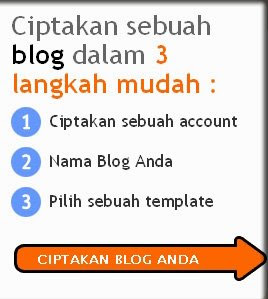
Dalam kesempatan kali ini saya akan mengulas tentang cara pembuatan blog di http://www.blogger.com, Silahkan anda klik gambar dibawah untuk mendaftar.
ciptakan blog sekarang juga


Setelah anda berada pada situs blogger.com, anda akan melihat gambar seperti gambar di atas. Silahkan lakukan langkah-langkah berikut ini :

  1. Klik tanda anak panah yang bertuliskan " CIPTAKAN BLOG ANDA "


  2. Isilah Alamat Email dengan alamat email anda (tentunya yang valid)


  3. Isikan kembali alamat email anda tadi pada form Ketik ulang alamat email


  4. Tuliskan password yang anda inginkan pada form Masukkan sebuah password


  5. Isikan kembali password anda tadi pada form Keyik ulang sandi (password)


  6. Isi Nama Tampilan dengan nama yang ingin anda tampilkan


  7. Tulis tulisan yang tertera pada form Verifikasi Kata. Beri tanda tik/cek pada kotak di pinggir tulisan Saya menerima Persyaratan dan Layanan.


  8. Klik gambar anak panah yang bertuliskan "LANJUTKAN"


  9. Tuliskan judul blog yang anda inginkan (nanti bisa di rubah lagi) pada form Judul Blog


  10. Tulis nama situs anda pada form Alamat Blog (URL)


  11. Tulislah tulisan verifikasi yang ditampilkan pada form Verifikasi kata, jika sudah selesai klik gambar panah yang bertuliskan "LANJUTKAN".


  12. Pilihlah gambar (template) yang anda inginkan (nanti bisa di rubah lagi), kemudian klik gambar anak panah yang bertuliskan "LANJUTKAN"


  13. Setelah keluar tulisan "Blog Anda telah di iptakan". Klik gambar panah bertuliskan "MULAI POSTING". Silahkan anda tuliskan semau anda, jika sudah selesai klik tombol "MEMPUBLISKAN POSTING".


3. Isi ( Content ) blog :

Bagi para pemula, biasanya mereka bingung setelah daftar membuat blog apa yang harus di isi( diposting ) dalam sebuah blog. Isi ( content ) dari sebuah blog tentu saja terserah kepadasi pemilik blog itu sendiri, apakah mau di isi puisi, perjalan hidup, teknik, ataupun apa saja. Nah di sini saya menyarankan, isilah blog anda tersebut dengan minat ataupun hoby serta keahlian anda sendiri, karena tentu saja di luar sana banyak sekali orang yang tentunya sama minat dan hoby nya dengan anda, sehingga mereka akan tertarik untuk membaca tulisan-tulisan anda.

(bersambung)

Sumber:
http://kolom-tutorial.blogspot.com/2007/04/bikin-blog.html

Wednesday, November 25, 2009

TIPS MENYELAMATKAN DATA HARDDISK YANG RUSAK


1. Jika anda scara tidak sengaja menghapus sebuah partisi dalam hardisk, mk biarkanlah harddisk tersebut apa adanya. HArdisk tidak pernah menghapus data atau partisi, yang ada adlah hardisk menandai tempat data atau partisi sebagai tempat kosong, padahal sebenarnya tidak. Data atau partisi masih ada di sana, tetapi tidak dapat di baca oleh operating sistem karena sudah di tandai "koasong"

2. JAngan menyimpan atau menulis apapun dalam harddisk tersebut, karena HD akan menyimpan data tsb ke tempat yang "kosong". Untuk menjamin operating sistem tidak akan menyimpan apapun dalam HD tersebut maka pindahkan HD ke komp lain sbg slave drive
3. Jika memungkinkan gunakan jasa recovery data prof yang tersedia
4. jika tidak ingin Point.3, mk gunakan File Recovery Prog untuk mencoba membaca data atau partisi yang hilang ("Winternal Disk Commander", "Handy Recovery")
5. Jangan Pernah mencoba membuka HD scara fisik. Debu dan partikel dari luar dapat merusak HD scara fisik

Kutipan dari
Harian PR, "Tips Telematik", Bandung Edisi Kamis(wage) 5 Februari 2009

Saturday, November 21, 2009

Mencegah orang lain menyalin (copy) file ke flashdisk

Computer Anda sering digunakan orang lain? Kalau ada data penting di dalamnya, tentu Anda tidak ingin data tersebut diambil tanpa sepengetahuan Anda. Untuk melindunginya, Anda bisa menggunakan software pengunci folder. Namun, kebanyakan software tersebut tidak gratis.

Sebenarnya, kita bisa melindungi computer tanpa software apapun. Cukup dengan memasukan salah satu perintah di registry, computer Anda bisa aman. Kecuali, yang menggunkannya memang sudah ahli atau pernah membaca artikel ini.

Jika Anda ingin menggunakan trik ini, silakan ikuti langkah berikut.

  • Tekan winkey + R lalu ketik regedit. Tekan enter.

clip_image002

  • Masuk ke HKEY_LOCALMACHINE\SYSTEM\CurrentControlSet\Control.

clip_image004

  • Klik kanan lalu pilih New > Key.
  • Beri nama StorageDevicePolicies.

clip_image008

  • Klik kanan StorageDevicePolicies lalu pilih New > DWORD Values. Beri nama WriteProtect.

clip_image010

  • Klik dua WriteProtect kali lalu beri nilai 1.

clip_image012

  • Klik OK dan restart computer Anda.

Jika ada yang menyalin (copy) file di computer Anda ke flashdisk, aka nada peringatan seperti ini.

clip_image014

Orang lain tidak akan memindahkan (paste) ke flashdisk. Untuk mengembalikan ke semula, ubah nilai WriteProtect menjadi nol (0).

Sumber : http://www.sudarma.info

Sunday, November 8, 2009

Mengunci Folder Pribadi

Punya file/folder yang sangat pribadi? Tentu sangat riskan jika computer kita sering digunakan orang lain. Meskipun bisa disembunyikan (hidden), tetap saja masih bisa dibuka.
Sebenarnya banyak aplikasi untuk mengunci file/folder, walaupun kebanyakan berbayar. Kali ini saya akan mencoba salah satu software pengunci file/folder dengan nama Instan Lock. Jika Anda ingin mencoba, silakan download di sini.

Cara menggunakannya:
Buka aplikasi Instan Lock.
Masukkan password yang Anda masukkan saat pertama kali dijalankan.


Klik OK.
Klik Add untuk memasukkan folder.


Klik folder yang akan dikunci, lalu klik OK.


Akan keluar dialog peringatan, klik Yes.


Sekarang, folder yang dikunci hilang. Folder ini tidak akan kelihatan walaupun kita mengaktifkan show hidden file. Bahkan, jika kita memilih menampilkan file system yang dihidden pun, tetap tidak akan kelihatan.


Jika ingin menampilkannya kembali, klik folder yang akan ditampilkan, lalu klik Open.


Dengan demikian, folder yang tadi dikunci, bisa dibuka kembali. Bila ingin membuka secara permanen, klik Remove.


Kita tidak akan menyangka akan ada orang lain yang membuka file/folder pribadi kita. Jadi, sebaiknya gunakan software pengunci file/folder untuk mengamankannya. Ingat, kata Bang Napi! Kejahatan terjadi bukan hanya karena niat pelakunya, tetapi juga karena ada kesempatan.
NB : Hati-hati ketika menggunakan software ini. Perhatikan masa trial bila Anda tidak membelinya. Folder Anda bisa hilang secara permanen. Sebelum masa trial berakhir, sebaiknya diuninstal.
Sumber : http://www.sudarma.info/

Monday, August 24, 2009

Membuat Read More II

Membuat read more

Tahap pertama:
seperti biasa login ke blog anda, kemudian ke tata letak, masuk ke edit HTML

kemudian jangan lupa cetang kotak kecil di samping tulisan Expand tunggu sampai loading selesai

Setelah itu cari kode di bawah

<data:post.body> atau <p><data:post.body></p>

Kemudian setelah ketemu hapus kode di atas dan gantikan kode di bawah ini

<b:if cond='data:blog.pageType == "item"'>
<style>.fullpost{display:inline;}</style>
<p><data:post.body/></p>
<b:else/>
<style>.fullpost{display:none;}</style>
<p><data:post.body/></p>
<a expr:href='data:post.url'>Read More .. </a>
</b:if>

Gantilah tulisan read more dengan kesukaan anda misalnya baca selengkapnya tau yang lain yang anda suka, setelah selesai

klik pratinjau jika tidak ada kesalahan klik simpan.

Tahap kedua

Pergi ke pengaturan, pilih format dan isikan kode di bawah ini di kolom postingan

<span class="fullpost">

</span>

Setelah selesai simpan

letakkanlah postingan yang ingin anda perlihatkan di depan kode <span class="fullpost">

dan sisanya di letakkan setelah kode tadi atau sebelum kode </span>

jika tip ini gagal jangan putus asa masih ada cara lain saya sarankan anda mencoba tip yang satu ini Membuat read More atau Baca Selengkapnya

Tuesday, August 18, 2009

Mengganti Backgroud dengan Image atau Gambar

Kalau postingan saya yang lalu membahas tentang bagaimana cara mengganti warba background sekarang kita akan membahas bagaimana cara mengganti background denga image(gambar)jika anda tertarik berikut tip dan langkah penyelesaiannya
Sebenarnya sangatlah mudah mengganti background dengan gambar tapi bagi yang dah agak mahir dan paham tentang otak-atik kode html…tapi kalo kayak saya ehhhhhh sulit deh…..tapi kali ini saya akan berbagi sedikit pengalaman tentang mengganti background dengan gambar. Hal yang mesti kita lakukan dalam mengganti background dengan gambar adalah kita harus punya alamat gambar yang hendak kita tampilkan sebagai background baik hasil editan sendri dengan menggunakan berbagaisoftware seperti photoshop atau corekdrow atau yang lainnya.kalo saya sendiri pake software ini Easy Gip Animator software mudah karena setelah upload kita tinggal meng-copy kode HTMLnya, jika anda belum punya bisa anda download di siniDownload Easy-GIF-Animator

Untuk Template Minima Klasik Berikut Caranya

=Login ke blog anda

=Edit HTML

=Jangan lupa copy atau download selengkapnya template anda, ini supaya jika terjadi kesalahan kita tinggal mengembalikan template kita ke tampilan tamplate kita sebelum amburadul hehehe
Selanjutnya tugas kita adalah menemukan kode berukut

body {
background:#fff
margin:0;
padding:40px 20px;
font:x-small Georgia,Serif;
text-align:center;
color:#333;
font-size/* */:/**/small;
font-size: /**/small;
}

=Selanjutnya tambahkan kode di bawah ini tepat setelah kode warna…biasanya kode warna terletak setelah background atau biasanya didahului dengan konde ini {#}
url('http://amen24.googlepages.com/pattern_096.gif');

=Jika sudah ditambahkan maka hasilnya akan seperti di bawah ini

body {
background:#fff url('http://amen24.googlepages.com/pattern_096.gif');
margin:0;
padding:40px 20px;
font:x-small Georgia,Serif;
text-align:center;
color:#333;
font-size/* */:/**/small;
font-size: /**/small;
}

Kemudian klik tombol pratinjau. Kalo sudah ada perubahan jangan lupa disimpan…
Oh iya sobat warna background sengaja tidak saya rubah, karena jika pengunjung blog kita akan melihat tampilan warna background tadi sebelum tampilan gambarnya muncul..begitu Kata kang Rohma

Yang Kedua Mengganti Background Tempalate Minima Baru

=Login ke blog anda

=Pergi ke layout

=Masuk ke Edit HTML

=Jangan lupa klik terlebih dahulu Download Template Selengkapnya, karena jika terjadi kesalahan maka kita tinggal meng-ungguh ulang atau mengcopy kode HTML kita yang lama sebelum rusak..

=Jika telah selesai klik kotak kecil di sebelah tulisanExpand Template Widget dan tunggu sampai selesai proses

=Selanjutnya tambahkan kode berikut di bawah tepat setelah kode background:$bgcolor

body {
background:$bgcolor;
margin:0;
color:$textcolor;
font:x-small Georgia Serif;
font-size/* */:/**/small;
font-size: /**/small;
text-align: center;
}

Maka jadinya akan seperti ini

body {
background:$bgcolor url('http://amen24.googlepages.com/pattern_096.gif');
margin:0;
color:$textcolor;
font:x-small Georgia Serif;
font-size/* */:/**/small;
font-size: /**/small;
text-align: center;
}

Nb: http://amen24.googlepages.com/pattern_096.gif ini adalah alamat gambar setelah kita upload dari software yang disediakan di internet. Kemudian gantilah dengan alamt ul poto yang pengen anda jadikan sebagai background template anda….

Cara Mengganti Warna Bacgraound Template

Cara Mengganti Warna Bacgraound Template
Background atau dalam istilah manusia adalah warna baju, kita paham bahwa penampilan sangat memperharuhi dan mempunyai daya tarik yang luar biasa. Terkadang tidak sedikit orang yang tertipu dengan penampilan tanpa mempedulikan isi dari sesuatu itu. Bila anda tertrik ingin merubah penampilan warna bacgraound anda berikut tip dan langkah penyelesaiannya…

Untuk template minima klasik berikut langkahnya
=Sign in ke blog anda
=Klik menu template
=Pergi ke edit html
=Kemudian untuk menghindari hal yang tidak kita inginkan simpan template anda dengan mengcopy kode htmlnya ke notpad atau bisa juga dengan menglik download template selengkapnya simpan, karena jika terjadi kesalahan dalam mengedit kita tinggal men-ungguh ulang template kita yang dulu. Sayangkan kalo dah banyak hasil karya kita di dalamnya. Aduh cory ngawur kemana neh…..heheh yo kembali lagi ke persoalan mengganti warna …
=Kemudian langkah selanjutnya adalah cari kode sebagai berikut di template anda

body {
background:#fff;
margin:0;
padding:40px 20px;
font:x-small Georgia,Serif;
text-align:center;
color:#333;
font-size/* */:/**/small;
font-size: /**/small;
}

#fff ini adalah kode warna template kita yang akan diganti….untuk mempermudah pencarian kode warna silahkan download software iniDownload BrazuColordengan software ini kita akan lebih mudah menemukan atau menentukan dan tinggal mengcopy pastekan kodewarnanya saja. Isnsya Allah lebih mudah kan….jangan lupa pilih kode warna htmlnya…biasanya di awali dengan tan ini #.
Caranya pergi ke tata letak, ke edit html, lalu arahkan atau klik mous anda di kolom edit html, tekan {Ctrl+F bersamaan dan isikan kode yang hendak kita temukan}
Setelah ketemu gantilah warna template anda dengan warna kesukaan anda
Setelah selesai cobal klik pratinjau….gimana hasilnya berubah bukan…..?
Selamat mencoba dan berpusing ria…..

Sedangkan untuk template minima baru berikut caranya

=Sign in ke blog anda
=Pergi ke layout
=Klik menu fond an warna disana tertera warna bagian mana yang pengen anda rubah termasuk warna fon template kita
=Setelah selesai jangan lupa klik simpan

Selamat mencoba…..atau anda pengen mengganti bacgraound dengan image atau gambar and abaca di postingan saya mengganti bacgraound dengan image..

Monday, August 17, 2009

MEMBUAT TULISAN BERGERAK

Bila anda pengguna blog tentuk anda akan sangat jenu bila memandangi blog yang belum dihias, salah satu cara menghias blog anda bisa dengan memasang tulisan bergerak seperti ini Blog Eksperimen indah bukan….tulisan bergerak ini bisa juga menarik perhatian pengunjung blog kita. Dan secara otomatis mata penungjung akan terpusat pada tulisan yang bergerak tersebut. Nah jika anda tertarik ingin memasang tulisan bergerak berikut langkahnya..
Sepengetahuan saya banyak model tulisan bergerak baik itu dari samping lurus, dari atas ke bawah dan tulisan bergerak bolak-balik. Berikut contoh disertai kodenya.
Yang harus anda lakukan adalah pergi ke blog,ke tata letak, kemudian elemen halaman klik tambah Gadget, lalu pilih HTML/Javasrip klik tambah. Selanjutnya copy-paste kode di bawah ini yang anda suka….

1. Gerak bolak balik
Berikut kodenya


Maka hasilnya seperti ini…

Di Sini Text Yang Bergerak

2. Gerak dari kiri ke kanan
Berikut kodenya


Maka hasilya seperti ini Di Sini Text Yang Bergerak

3. Gerak dari atas kebawah
Berikut kodenya


Maka hasilnya akan tampak seperti ini
Maka hasilya seperti ini

keterangan:
=tulisan "left"menandakan arah dan tempat tulisan muncul anda dapat mengubahnya seperti right

Membuat read More atau Baca Selengkapnya

=Login ke blog
=Ke tata letak
=Masuk ke edit HTML
=Cari kata di bawah ini
</style>
Untuk mempermudah pencarian [tekan Ctrl+F secara bersamaan], bagi pengguna Mozila cara ini tidak bisa saya sarankan sebaiknya anda memakai Flok, jika anda belum memiliki Flok sebaiknya download], atau untuk mempermudah Klik Edit di atas pojik kiri computer anda dan klik Find
=Kemudian setelah ketemu anda copy kode bibawah ini dan pastekan tepat di atas </style>


=Langkah selanjutnya cari kode berikut <$BlogItemBody$> :

=Setelah ketemu copy patekan kode di bawah ini tepat setelah kode


=Kemudian simpan

=Langkah selanjutnya pergi ke pengaturan terus masuk ke Format dan pastekan kode dibawah ini di dalam kotak Template Posting


Cara menggunakan Read More…tempatkan tulisan yang akan anda tampilkan tepat sebelum kode <div class="fullpost">, dan letakkan tulisan yang tidak mau ditampilkan atau ingin disembunyikan di antara kode <div class="fullpost"gt; dan </div>..simpelnya seperti ini…

=Berikut saya contohkan.
Ini bagian text yang ingin saya tampilkan <div class="fullpost">dan ini bagian text yang ingin saya sembunyikan </div>
Maka hasilya akan seperti ini
Ini bagian yang saya tampilkan..read more..
Selesai deh…..selamat mencoba

NB: jika cara ini gagal berarti template anda tidak cocok jangan putus asa, masih ada cara lain saya sarankan anda utuk mencoba cara ini Membuat read More atau Baca Selengkapnya

BUKTI ALQUR'AN FIRMAN ALLAH SWT

JIKA  ADA ORG  YG BERTANYA KPD MU ... APA BUKTINYA BAHWA ALQUR'AN ITU MEMANG DARI ALLAH PENCIPTA JAGAD RAYA INI DAN BUKAN SEKEDAR KARANG...